
Comment ça marche

De l’entrée de garage au PDF.

Tout ce qui suit décrit le comportement actuel de l’application. Là où il y a une limite, elle est écrite.

  1. Votre auto apparaît

    Odie reconnaît le nom Bluetooth mains libres de votre voiture, pas n’importe quel mouvement.

  2. Le mouvement confirme

    Le capteur de mouvement de l’iPhone confirme que vous roulez avant que l’enregistrement commence.

  3. Le trajet s’enregistre

    Distance et itinéraire sont enregistrés sur le téléphone. Quand l’auto disparaît, le trajet se termine.

1. Détection

Votre voiture, par son nom.

À l’installation, vous choisissez votre voiture parmi les appareils Bluetooth déjà jumelés à votre iPhone. Ensuite, Odie traite ce nom comme le signal. Quand le téléphone s’y connecte et que le capteur de mouvement indique la conduite, un trajet commence. Quand la voiture se déconnecte et que vous cessez de bouger, le trajet se termine.

Odie se réveille sur les changements de position importants, environ tous les 500 mètres, et laisse le GPS éteint tant que les deux conditions ne sont pas réunies. Les trajets de moins de 500 mètres sont ignorés. Un arrêt de moins de cinq minutes, un service au volant ou un feu rouge, ne coupe pas un trajet.

Si votre voiture ne se jumelle pas

Certaines voitures, dont des Tesla, n’exposent pas de nom mains libres. Odie offre deux solutions de repli. Un balayage Bluetooth LE peut chercher le signal basse énergie de la voiture. Sinon, le mode mouvement seul démarre un trajet à partir du mouvement de conduite et vous demande de le confirmer, parce que le mouvement ne distingue pas votre auto d’un taxi.

Ce qui l’arrête

Forcer la fermeture de l’app depuis le sélecteur d’apps arrête les réveils en arrière-plan jusqu’à la prochaine ouverture. Odie s’en rend compte et vous le dit. Passer la permission de localisation de Toujours à Lorsque l’app est active a le même effet.
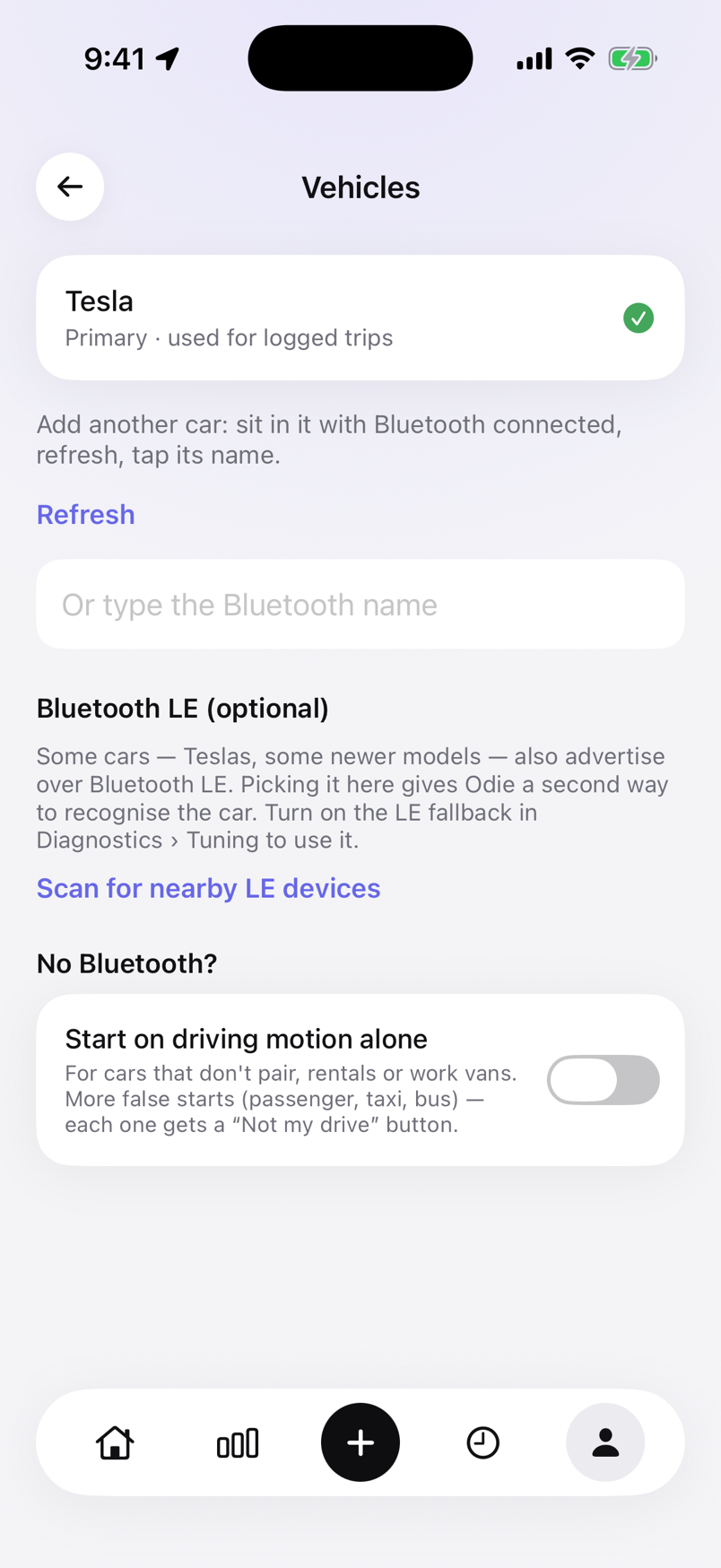
Écran Véhicules avec plusieurs voitures.

2. Classement

Un toucher, ou un glissement.

À la fin d’un trajet, une notification affiche la distance et les extrémités, avec les boutons Travail et Personnel. En mode mouvement seul, un troisième bouton, Pas mon trajet, le supprime. Dans la liste, glissez à droite pour Travail et à gauche pour Personnel.

Des suggestions, sans surprise

Odie peut suggérer un motif. Deux règles, dans l’ordre : un lieu enregistré étiqueté Travail ou Personnel (votre bureau, le chantier d’un client), puis un parcours que vous avez classé de la même façon au moins deux fois. La suggestion s’affiche comme « Semble être Travail » et demande toujours un toucher pour être confirmée. Rien n’est classé sans vous. Les suggestions se désactivent dans les réglages Travail.

Clients et lieux

Enregistrez des lieux avec un rayon pour que les trajets se lisent « Maison → Chantier » plutôt qu’en adresses. Étiquetez un trajet de travail avec un client ou un projet et le rapport annuel fait le total par client.

3. Corriger ce qui doit l’être

Un registre, ça s’édite.

Téléphone oublié, voiture prêtée, location? Ajoutez un trajet à la main. Tapez deux adresses et Odie remplit la distance routière et l’itinéraire depuis Plans d’Apple, avec un interrupteur aller-retour. Les lieux enregistrés sont à un toucher.

Deux trajets qui n’en font qu’un se fusionnent s’ils sont à moins de 45 minutes l’un de l’autre. Un trajet qui devrait en faire deux se sépare en glissant un point le long de l’itinéraire. Heures de début et de fin, extrémités, notes et véhicule sont modifiables.

Si Odie a détecté un mouvement de conduite sans jamais voir votre voiture, il garde l’heure et les extrémités approximatives et propose un trajet manuel prérempli.

Trajet en cours

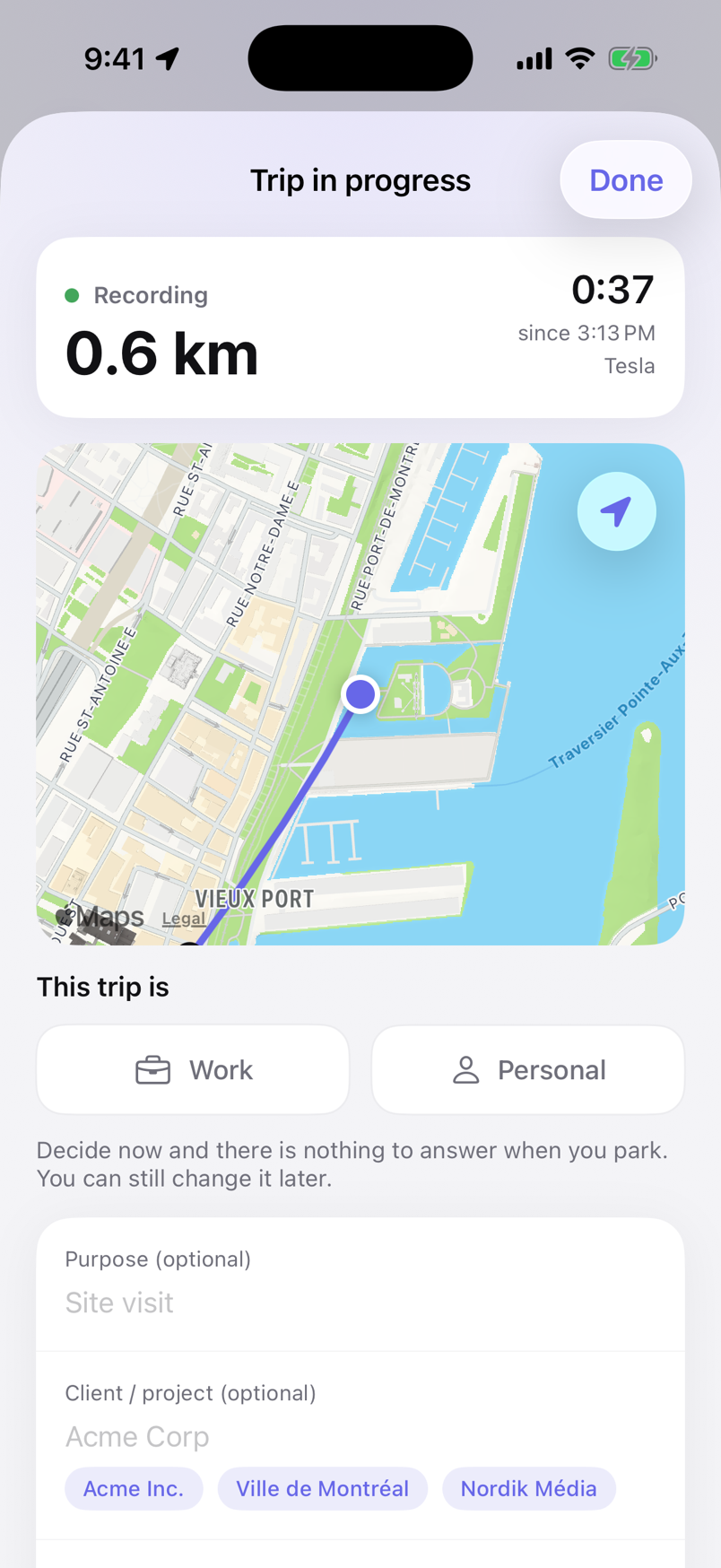
Pendant l’enregistrement, l’accueil affiche une carte Enregistrement avec la distance parcourue. Touchez-la, touchez l’activité en direct sur l’écran verrouillé ou dans la Dynamic Island, ou la notification « Trajet en cours », et vous obtenez le trajet en direct : l’itinéraire jusqu’ici, la distance et le chronomètre, et deux tuiles pour le marquer Travail ou Personnel tout de suite. Vous pouvez ajouter un motif, un client, une note et un reçu (essence, recharge, stationnement, péage) avant de vous garer, et il ne reste rien à répondre quand le trajet se termine. Un bouton Terminer le trajet est là aussi, mais Odie termine le trajet de lui-même quelques minutes après l’arrêt.

Trajet en cours : l’itinéraire sur la carte, la distance et le chronomètre, les tuiles Travail et Personnel.

4. Dépenses et odomètre

Essence, recharge, stationnement, péages, entretien.

Chaque dépense a une catégorie, un montant, une quantité facultative (litres pour l’essence, kWh pour la recharge) et une photo de reçu. Entrer l’odomètre au plein crée aussi une lecture d’odomètre. L’écran des dépenses montre l’évolution, la part de chaque catégorie et votre coût moyen au litre ou au kWh.

Deux façons de compter

Un employé réclame en général les dépenses engagées pendant les trajets de travail; Odie peut lier une dépense à un trajet. Un travailleur autonome déduit plutôt une part d’utilisation d’affaires de toutes ses dépenses de véhicule; Odie applique alors votre pourcentage, calculé à partir des kilomètres de travail sur le total (en préférant l’odomètre si vous avez des lectures) ou saisi à la main. Le rapport montre le brut, la part et le montant déductible.

Lectures d’odomètre

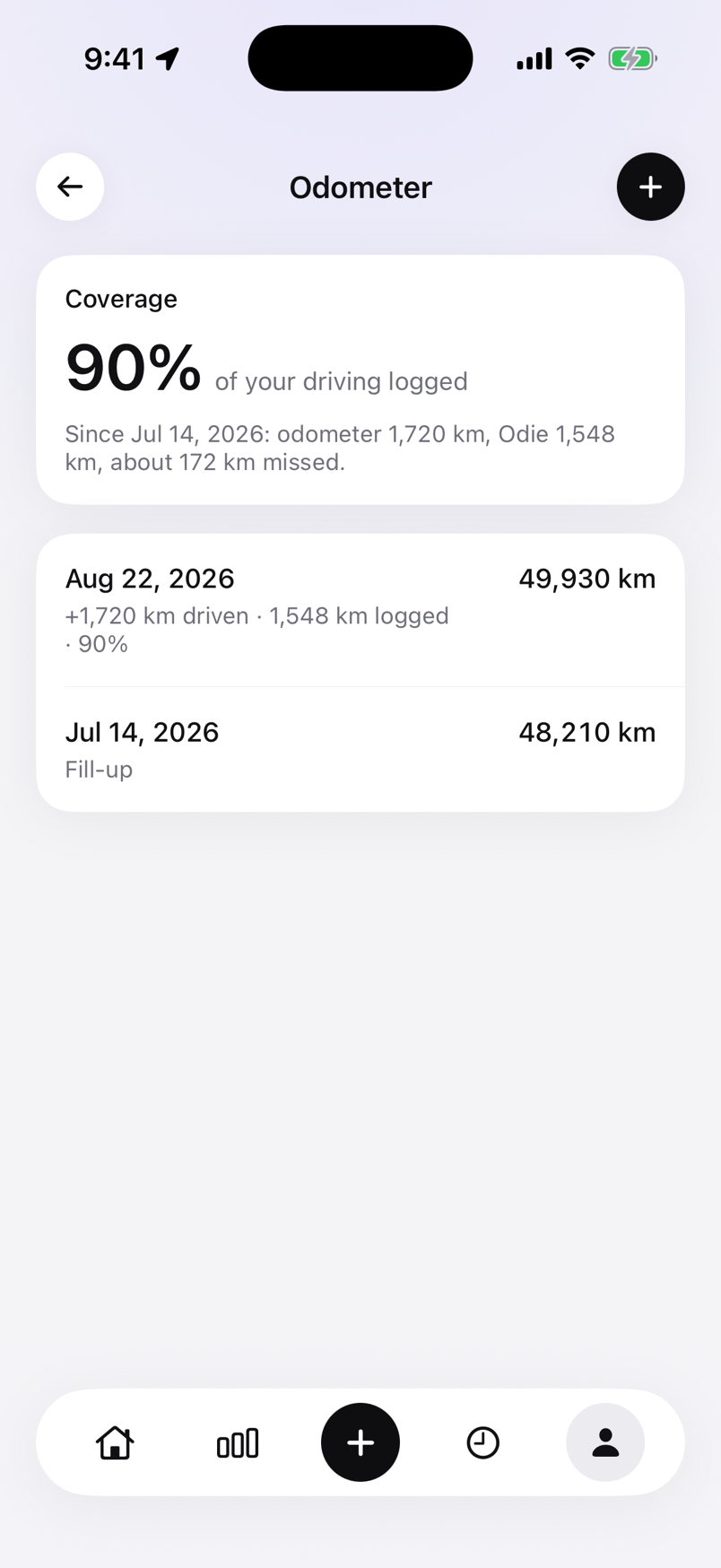
Entrez une lecture quand vous voulez. Odie prend la première et la dernière de l’année comme bornes demandées par l’ARC, et compare la distance à l’odomètre à la distance enregistrée.

Écran Odomètre avec des lectures datées.

5. Rapport

Un PDF en mars.

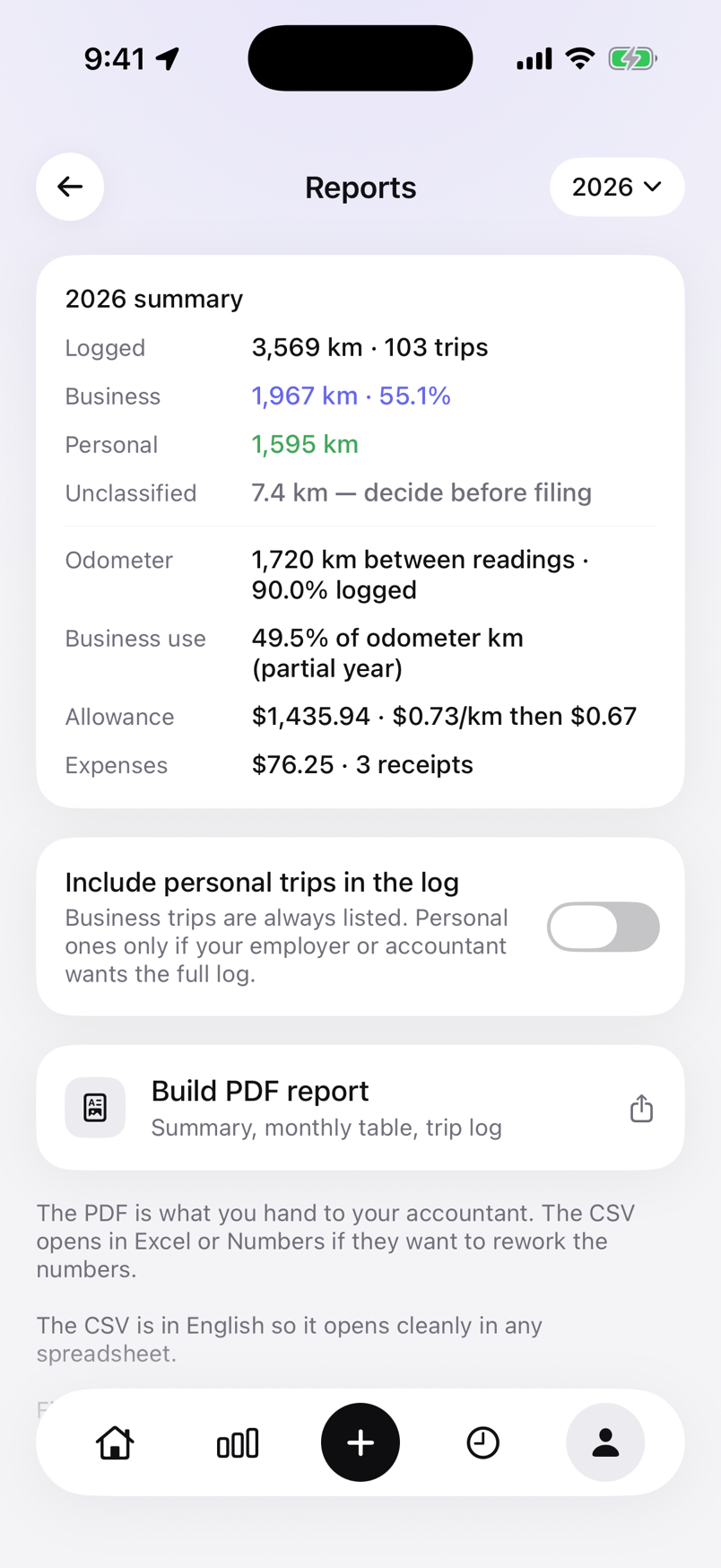
Choisissez une année et, si vous avez plusieurs voitures, un véhicule. Le PDF contient le sommaire, un tableau mensuel, un tableau par client, les dépenses d’affaires, le registre des déplacements d’affaires et les bornes d’odomètre. La ligne Allocation montre la formule utilisée, les kilomètres à chaque taux appliqué. Avec la méthode de la part d’affaires, il montre aussi le brut, votre part et le déductible. Les trajets personnels sont exclus à moins de les activer. Le pied de chaque page indique « Estimations pour la tenue de registres, pas un avis fiscal. Taux : publications de l’ARC et de l’IRS. » Le CSV est en anglais pour s’ouvrir correctement dans n’importe quel tableur.

La même année s’exporte en CSV. Un export complet écrit chaque trajet avec ses coordonnées, et une sauvegarde JSON contient trajets, lieux, lectures, dépenses, véhicules et réglages pour changer de téléphone. L’importation fusionne par identifiant, donc rien n’est dédoublé.

Taux

Trois barèmes : ARC, IRS et personnalisé. ARC et IRS comportent une table de taux datée pour 2024 à 2026, tirée de canada.ca et d’irs.gov et vérifiée le 23 août 2026. La table de l’ARC a les deux paliers (5 000 premiers kilomètres de l’année civile, puis le reste, dans l’ordre des dates sur tous les véhicules) et un interrupteur Territoires qui ajoute 4 ¢ à chaque palier pour le Yukon, les Territoires du Nord-Ouest et le Nunavut. La table de l’IRS est au mille et connaît les deux périodes de 2026. Chaque trajet est chiffré au taux en vigueur à sa date : un rapport 2025 utilise les chiffres de 2025, et le rapport nomme le taux utilisé, par exemple « Taux de l’ARC, paliers 2026 ». Si votre employeur paie un autre taux, une dérogation remplace le taux de l’année en cours seulement. Le barème personnalisé prend votre propre taux au kilomètre ou au mille, un second palier facultatif avec son seuil, et une étiquette.

Kilomètres × taux de l’ARC donne une estimation d’allocation d’employeur, pas une déduction : l’employé avec un T2200 déduit ses frais réels × la part d’utilisation pour l’emploi, et le travailleur autonome déduit ses frais réels × km d’affaires sur km totaux au T2125, ce à quoi sert la méthode de la part d’affaires. L’accueil et les tendances affichent le montant sous « Estimation de l’allocation » avec sa base dessous (« km × taux d’allocation de l’ARC, paliers 2026 »), ou « Estimation de la déduction » avec la méthode de la part d’affaires. Devise en CAD, USD, EUR ou GBP. Les distances sont stockées en mètres; passer des kilomètres aux milles ne perd rien. Les chiffres officiels en vigueur sont sur la page des taux de l’ARC.

Écran Rapports 2026.

6. Où vivent les données

Sur votre téléphone, et au choix dans votre iCloud.

Trajets, lieux, lectures et dépenses sont dans une base locale sur l’iPhone. Les photos de reçus sont des fichiers à côté. Si la synchronisation iCloud est activée (elle l’est par défaut; elle se désactive dans les réglages Sauvegarde), les mêmes enregistrements sont copiés dans votre base iCloud privée, la partie d’iCloud que seul votre compte Apple peut lire. Odie n’a ni serveur ni code réseau à lui. Les services Apple qu’il appelle : la recherche et les itinéraires de Plans quand vous ajoutez un trajet à la main, les vignettes de carte, le géocodage inversé pour les noms de lieux, et CloudKit pour la synchronisation.

Un journal de diagnostic est gardé sur le téléphone. Il se consulte et s’exporte depuis les réglages, et il ne va nulle part à moins que vous l’envoyiez.

Votre prochain déplacement peut s’enregistrer tout seul.

Odie arrive bientôt. Laissez votre courriel sur la page Soutien et vous saurez quand l’app sort, rien de plus.

Bientôt sur l’App Store Soutien