
Cómo funciona

De la entrada de tu casa al PDF.

Todo lo que sigue es cómo funciona la app hoy. Donde hay un límite, está escrito.

  1. 1

    Tu carro

    Elígelo una vez. Odie lo reconoce por su nombre Bluetooth o su conexión CarPlay.

  2. 2

    Tu viaje

    Maneja. El viaje se registra solo y termina cuando te estacionas.

  3. 3

    Trabajo o Personal

    Un toque en la pantalla bloqueada, o un deslizamiento en la lista.

  4. 4

    Tu informe

    En temporada de impuestos, un PDF y un CSV para tu contador.

  5. 5

    Tu privacidad

    Sin cuenta. Todo se queda en tu iPhone.

Descárgala en el App Store Android: próximamente

Abajo están los detalles, con sus límites.

  1. Tu carro aparece

    Odie reconoce la conexión Bluetooth o CarPlay de tu carro, no cualquier movimiento.

  2. El movimiento lo confirma

    El sensor de movimiento del iPhone confirma que estás manejando antes de empezar a registrar.

  3. El viaje se registra solo

    La distancia y la ruta se guardan en el teléfono. Cuando el carro desaparece, el viaje termina.

Novedades de la versión 1.0.11

Odie en la pantalla del carro, y el propósito con menos escritura.

Mientras manejas, Odie anota la fecha, el origen, el destino y la distancia de un viaje. El propósito es lo que no puede ver desde la carretera, y la Publicación 463 del IRS lo pide para cada viaje de negocios, junto con la fecha, el destino y las millas. La versión 1.0.11 para iPhone agrega cinco formas de responder Trabajo o Personal y decir para qué fue un viaje, tocando menos el teléfono.

CarPlay

Odie ahora tiene sus propias pantallas en CarPlay.

  • Mientras manejas: Registrando viaje, con la distancia y la duración, y los botones Trabajo y Personal, que fijan el propósito del viaje por adelantado, igual que la tarjeta de la pantalla bloqueada.
  • Después de estacionarte: para un viaje que terminó en los últimos 20 minutos, dos botones grandes, Trabajo y Personal.
  • Más tarde: la lista de viajes que todavía esperan una decisión. Toca uno y luego Trabajo o Personal.
  • Después de Trabajo: “¿Para qué fue?” te ofrece hasta cinco propósitos que escribiste en viajes de trabajo anteriores, primero los que usaste en el mismo lugar, como opciones de un toque, y Omitir. Aparece en cuanto le hayas dado un propósito a por lo menos un viaje de trabajo anterior.

Cuando hay un viaje en curso, Odie aparece en la barra lateral de CarPlay. La tarjeta pequeña del viaje en el tablero de CarPlay solo muestra el estado, porque Apple no permite interactuar con las Actividades en vivo en CarPlay: para elegir, abre Odie desde la barra lateral o toca el widget de viajes por revisar. Abrir Odie en la pantalla del carro nunca inicia un viaje; la detección sigue viniendo de la conexión de tu carro y del sensor de movimiento.

Una nota por voz

Di “Oye Siri, agregar una nota a mi último viaje en Odie”. Siri te pide la nota. Si tu viaje más reciente todavía no tiene propósito, tus palabras pasan a ser su propósito; si ya tiene uno, se agregan a su nota. Odie no se abre, así que funciona sin usar las manos en CarPlay, y la pantalla “¿Para qué fue?” te recuerda la frase.

Propósitos desde tu calendario

Está desactivado hasta que lo actives, en Reglas y horario de trabajo, y solo para los calendarios que marques como calendarios de trabajo. Un viaje que termina en el lugar de un evento, desde 45 minutos antes de que empiece el evento hasta que termina, toma el título del evento como propósito y se sugiere como Trabajo. El viaje muestra por qué, por ejemplo “En tu calendario: Presupuesto, cocina García a las 2:00 PM”, y ese título es lo que el informe anual imprime en la columna Propósito del registro de viajes.

“En el lugar del evento” quiere decir que la dirección o el nombre del lugar del evento es igual al final del viaje (su dirección o el nombre de un lugar guardado) o, si el evento tiene un lugar marcado en un mapa, que el viaje termina a menos de 300 metros (unos 1,000 pies) de él. Los eventos sin lugar nunca coinciden, y tampoco los eventos de todo el día. Un propósito que escribiste nunca se reemplaza, y una regla de ruta que guardaste tiene prioridad. El calendario se lee en el iPhone; nada de él se envía a ningún lado.

Enfoque Trabajo, para turnos

Odie agrega un filtro de enfoque, Marcar viajes como Trabajo. Agrégalo a un modo de enfoque que actives para trabajar y, mientras esté activado, cada viaje empieza como Trabajo, incluido el trayecto a tu primera parada. Un viaje que ya se está registrando cuando se activa el modo de enfoque también pasa a Trabajo. Cada uno lleva la etiqueta Enfoque Trabajo y se puede cambiar como cualquier otra respuesta. Sirve para turnos de viajes compartidos y de reparto, donde todo lo que manejas entre activar y desactivar el modo de enfoque es trabajo. Los filtros de enfoque son una función del iPhone, así que esto es solo para iPhone.

Widget de viajes por revisar

Un widget pequeño con el número de viajes que esperan Trabajo o Personal, o “Todo al día”. Ponlo en la pantalla de inicio, donde un toque abre tus viajes, o en la página de widgets de CarPlay, donde un toque abre Odie en la pantalla del carro.

Los pasos para configurar cada uno están en la página de ayuda.

Un viaje, paso a paso

Una visita a un cliente, de la entrada de tu casa a la línea del informe.

Sales de tu casa hacia un cliente a 7 millas, paras por un café en el camino y regresas dos horas después. Esto es lo que hace Odie en cada momento, y por qué.

MomentoLo que hace OdiePor qué
El teléfono se conecta al carroNada todavía, el GPS sigue apagadoUna conexión sola no es un viaje: el carro puede estar estacionado con el radio prendido.
El sensor de movimiento indica que estás manejandoInicia el viaje y enciende el GPSLas dos señales juntas quieren decir que tu carro se está moviendo.
Parada de cuatro minutos en la cafeteríaSigue con el mismo viajeUna parada de menos de cinco minutos no divide un viaje.
El carro se desconecta donde el cliente y dejas de moverteTermina el viaje y manda una notificación con la distancia, el origen y el destinoEl final necesita las dos cosas: que el carro ya no esté y que no sigas manejando.
Tocas TrabajoClasifica el viajeO, si guardaste al cliente como un lugar de tipo cliente, Odie ya muestra que parece Trabajo y un toque lo confirma.
El regreso a casaUn segundo viaje, clasificado igualCada trayecto es su propia fila en el registro, con su fecha, su origen, su destino y su distancia.
Al cierre del añoLos dos viajes aparecen en el registro de viajes de negocios del PDF, calculados con la tarifa de su fechaEl informe los muestra con la fecha, el origen, el destino, la distancia y el propósito.

Los viajes de menos de 500 metros (unas 0.3 millas) se descartan, así que mover el carro en la entrada de la casa no deja nada que limpiar.

1. Detección

Tu carro, por su nombre.

Al configurar la app eliges tu carro entre lo que tiene conectado tu iPhone: su Bluetooth, o CarPlay, con o sin cable. Desde ahí, Odie usa esa conexión como señal. Un carro que usas con los dos es un solo carro; Odie aprende su nombre de CarPlay en el primer viaje. Cuando tu teléfono se conecta a él y el sensor de movimiento indica que estás manejando, empieza un viaje. Cuando el carro se desconecta y dejas de moverte, el viaje termina.

Odie se activa con los cambios de ubicación importantes, más o menos cada 500 metros (unas 0.3 millas), y mantiene el GPS apagado hasta que se cumplen las dos condiciones. Los viajes de menos de 500 metros se descartan. Una parada de menos de cinco minutos, en un autoservicio o en un semáforo en rojo, no divide un viaje.

Si tu carro no tiene ninguno de los dos

Algunos carros, entre ellos algunos Tesla, no muestran un nombre de manos libres. Odie ofrece dos alternativas. Una búsqueda por Bluetooth LE puede encontrar la señal de bajo consumo del carro. Si eso no funciona, el modo solo por movimiento inicia un viaje solo con el movimiento de manejo y te pide confirmarlo, porque el movimiento no distingue tu carro de un taxi.

Lo que lo detiene

Cerrar la app a la fuerza desde el selector de apps detiene las activaciones en segundo plano hasta que la vuelvas a abrir. Odie lo nota y te avisa. Bajar el permiso de ubicación de Siempre a Al usar la app tiene el mismo efecto.
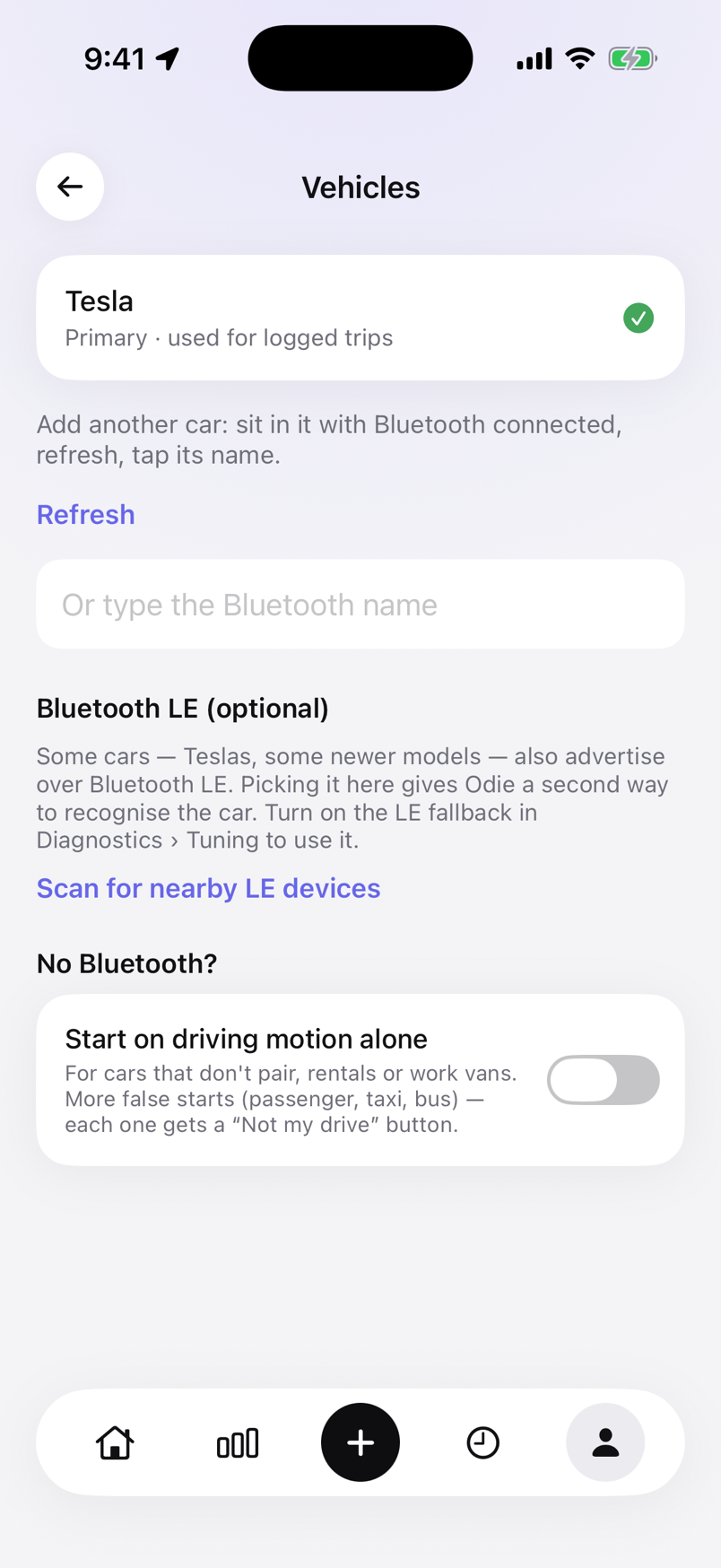
Pantalla de Vehículos con varios carros; cualquiera de ellos inicia un viaje.

2. Clasificar

Un toque, o un deslizamiento.

Cuando termina un viaje, una notificación muestra la distancia, el origen y el destino, y ofrece Trabajo y Personal. En el modo solo por movimiento hay un tercer botón, No manejaba yo, que lo descarta. En la lista, desliza a la derecha para Trabajo y a la izquierda para Personal.

Sugerencias, sin sorpresas

Odie sugiere un propósito a partir de reglas que puedes leer, en este orden: una regla de ruta que guardaste (“Casa → Construcciones ABC siempre es Trabajo”), un lugar guardado con la etiqueta Trabajo o Personal o con un tipo como oficina, cliente u obra, y luego una ruta que clasificaste igual por lo menos dos veces. Una sugerencia aparece como “parece Trabajo” y se confirma con un toque.

Cuando marcaste una ruta igual por lo menos tres veces en los últimos seis meses, y ninguno de tus últimos ocho viajes en ella fue al revés, Odie clasifica sola el siguiente viaje en esa ruta. Un lugar al que siempre vas con el mismo propósito, salgas de donde salgas, funciona igual a partir de cinco viajes. Los días de semana y los fines de semana se cuentan por separado, así que un viaje en sábado por tu ruta de trabajo te sigue preguntando. Los viajes que Odie clasificó por su cuenta nunca cuentan para esto; solo cuentan tus decisiones. El viaje queda marcado como Auto, la notificación lo dice y un toque lo cambia. Cada viaje muestra su razón, por ejemplo “Marcaste esta ruta como Trabajo 11 de 11 veces”. Un propósito que pusiste nunca se sobrescribe, y la clasificación automática y las sugerencias se desactivan cada una en la configuración.

Viajes por revisar

Todo lo que todavía espera un propósito está en una sola lista. Acepta de una vez todas las sugerencias de una ruta, o selecciona viajes en la lista y márcalos, o asígnales un cliente, todos juntos. Al inicio de cada mes, el repaso del mes muestra el total, los viajes que Odie clasificó por su cuenta para que los revises, los días inusualmente largos y los huecos del odómetro, y comparte un resumen mensual en PDF.

Clientes y lugares

Guarda lugares con un radio para que los viajes digan “Casa → Sitio del cliente” en vez de direcciones. Dale a un lugar un tipo (oficina, cliente, obra, proveedor, casa) y mira sus viajes y su monto del año. Etiqueta un viaje de trabajo con un cliente o proyecto, y la pantalla Clientes y el informe anual suman cada cliente por separado.

3. Corrige lo que haga falta

Los registros los editan personas.

¿Olvidaste el teléfono, prestaste el carro, rentaste uno? Registra un viaje a mano. Escribe dos direcciones y Odie llena la distancia en carro y la ruta con Mapas de Apple, con un interruptor de ida y vuelta. Los lugares guardados están a un toque.

Dos viajes que deberían ser uno se pueden unir si están a menos de 45 minutos uno del otro. Un viaje que debería ser dos se puede dividir arrastrando un punto a lo largo de la ruta. La hora de inicio y de fin, el origen y el destino, las notas y el vehículo se pueden editar.

Si Odie vio movimiento de manejo pero nunca vio tu carro, guarda la hora y los puntos aproximados de inicio y fin, y te ofrece un viaje manual ya llenado, así que recuperar un viaje perdido toma segundos.

Viaje en curso

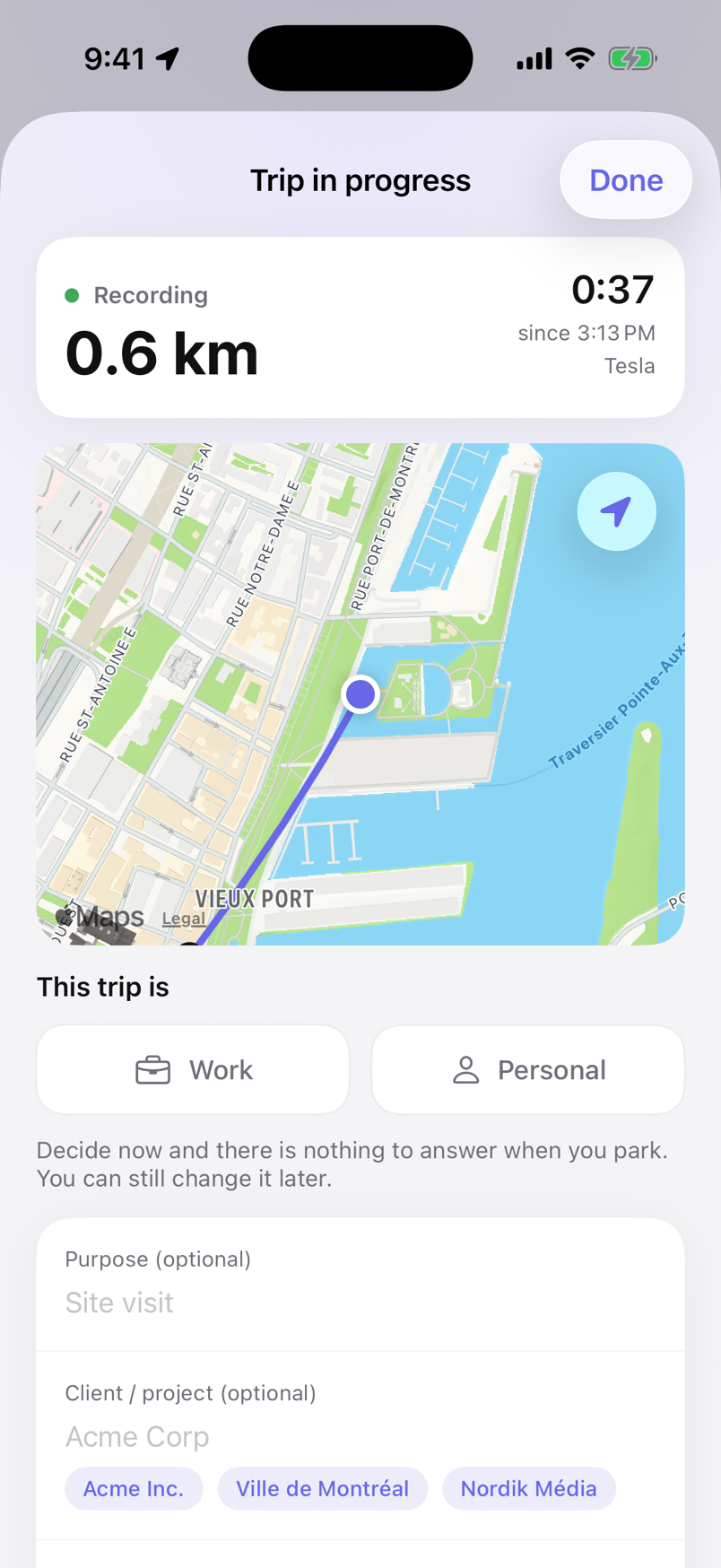
Mientras se registra un viaje, la pantalla de inicio muestra una tarjeta Registrando con la distancia hasta ese momento. Tócala, o toca la Actividad en vivo de la pantalla bloqueada, la Dynamic Island o la notificación “Registrando viaje”, y verás el viaje en vivo: la ruta hasta ahora, la distancia y el cronómetro, y botones para marcarlo como Trabajo o Personal desde ya. Puedes agregar un propósito, un cliente, una nota y un recibo (gasolina, carga eléctrica, estacionamiento, un peaje) antes de estacionarte, y no queda nada por responder cuando termina el viaje. También hay un botón Terminar viaje, aunque Odie termina el viaje por su cuenta unos minutos después de que te estacionas.

Viaje en curso: la ruta hasta ahora en un mapa, la distancia y el cronómetro, los botones Trabajo y Personal, y un botón para agregar un recibo.

4. Gastos y odómetro

Gasolina, carga eléctrica, estacionamiento, peajes, mantenimiento.

Cada gasto tiene una categoría, un monto, una cantidad opcional (galones o litros de gasolina, kWh de carga) y una foto del recibo desde la cámara o tu fototeca. Si anotas el odómetro al cargar gasolina, también queda guardada una lectura del odómetro. La pantalla de gastos muestra lo que gastas a lo largo del tiempo, la parte de cada categoría y tu costo promedio por galón, por litro o por kWh.

Una carga en casa no tiene recibo, así que toma los kWh (o los Wh/km y la distancia) que muestra tu carro desde la última carga, con la tarifa de electricidad que configuras una sola vez. Odie calcula el costo y los Wh/km y, en los viajes de trabajo, cuenta la parte de trabajo de lo que manejaste desde la carga anterior.

Dos formas de contar los gastos

Los empleados a quienes les reembolsa un empleador por lo general reclaman los gastos de sus viajes de trabajo, así que Odie puede vincular un gasto a un viaje. Quien trabaja por cuenta propia y usa los costos reales (el método de gastos reales en el Anexo C en Estados Unidos, el T2125 en Canadá) deduce una parte de uso de negocios de todos los gastos del vehículo, así que Odie puede aplicar tu porcentaje de uso de negocios, calculado con la distancia de trabajo sobre la distancia total (con preferencia por el odómetro cuando anotaste lecturas) o escrito a mano. El informe muestra el bruto, la parte y lo deducible.

Lecturas del odómetro

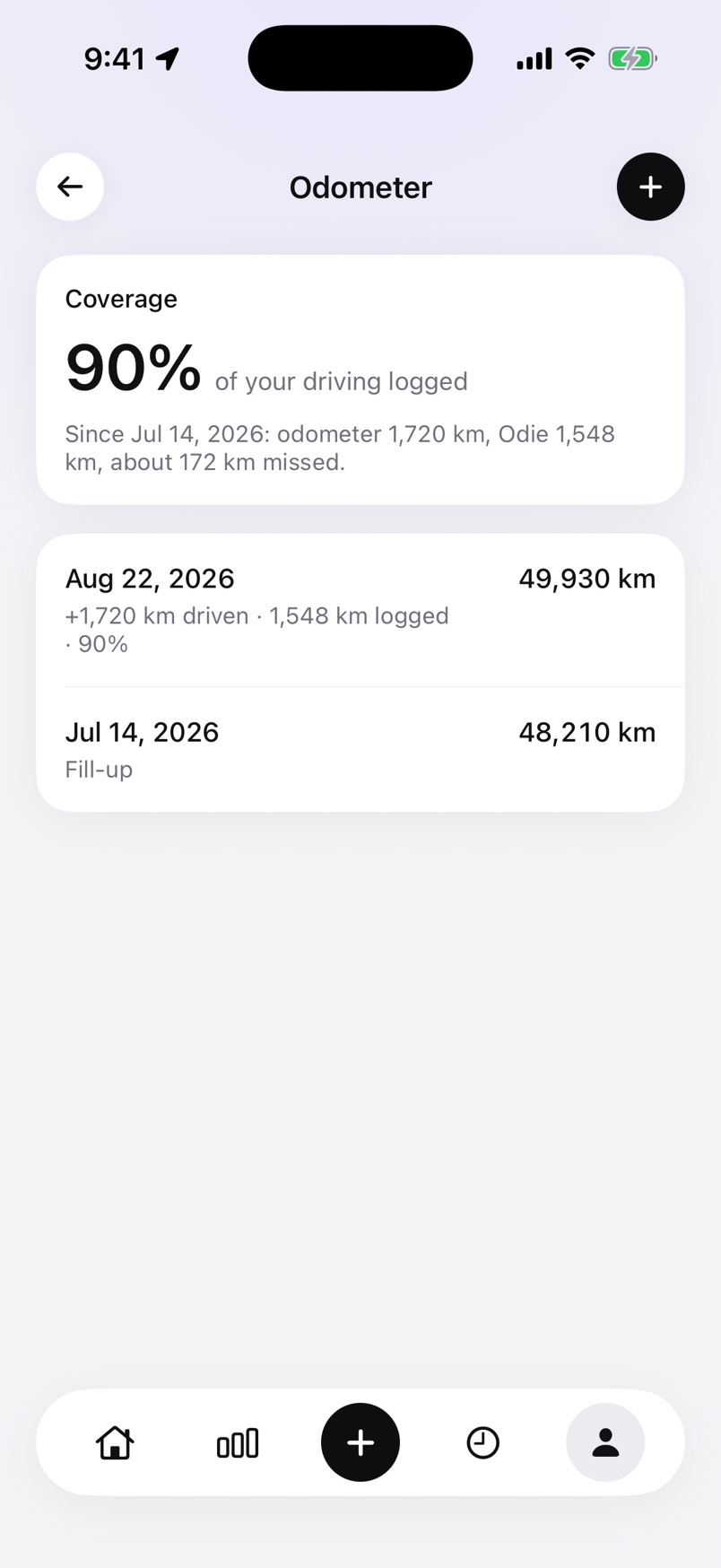
Anota una lectura cuando quieras. Odie usa la primera y la última lectura del año para el total de millas que pide el Anexo C y como los límites que pide la CRA, y compara la distancia del odómetro con la distancia registrada para decirte qué porcentaje de tu manejo está en el registro.

Pantalla del odómetro con lecturas fechadas y la parte del manejo que quedó registrada.

5. Informe

Un PDF en marzo.

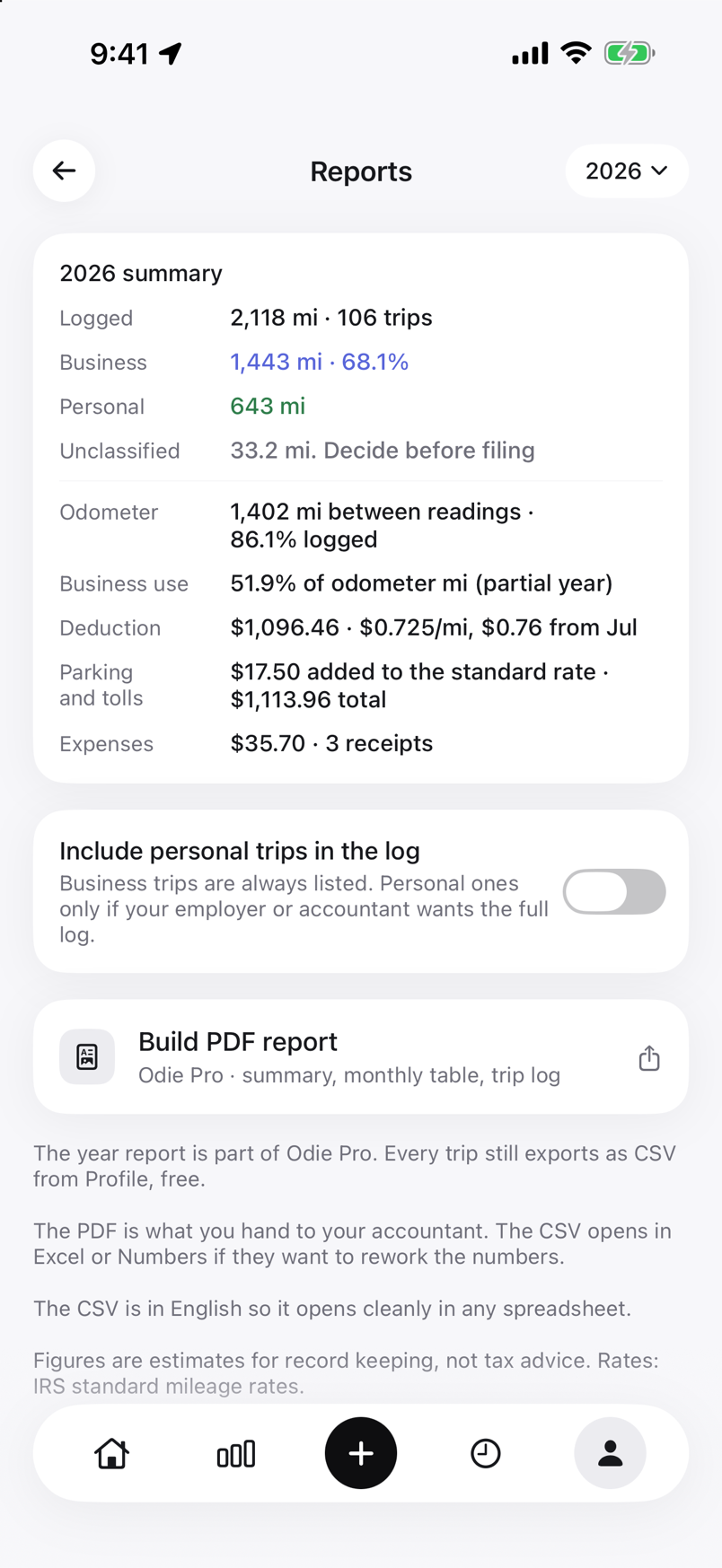
Elige un año y, si tienes varios carros, un vehículo. El PDF trae un resumen, una tabla mensual, una tabla por cliente, los gastos de negocios, el registro de viajes de negocios y las lecturas del odómetro al inicio y al cierre. La línea del dinero (Deducción con el esquema del IRS, Asignación con el de la CRA) muestra la fórmula que usó: la distancia a cada tarifa que aplicó. Con el método de uso de negocios también muestra los gastos brutos, tu parte y el monto deducible. Los viajes personales quedan fuera a menos que los incluyas. El pie de cada página nombra la fuente de las tarifas (“Tarifas: tarifas estándar de millaje del IRS.” o “Tarifas: tarifas de asignación por automóvil de la CRA.”) y los registros que pide el esquema. El CSV está en inglés para que se abra bien en cualquier hoja de cálculo.

El mismo año se exporta en CSV. Una exportación completa aparte escribe cada viaje con sus coordenadas, y una copia de seguridad en JSON guarda viajes, lugares, lecturas, gastos, vehículos y configuración para pasar a un teléfono nuevo. Al importar una copia de seguridad se une por ID, así que nada se duplica.

Tarifas

Tres esquemas: IRS, CRA y personalizado, preseleccionado según dónde dijiste que declaras impuestos al configurar la app. IRS y CRA traen una tabla de tarifas con fecha para 2024 a 2026, tomada de irs.gov y canada.ca y revisada el 23 de agosto de 2026. Cada viaje se calcula con la tarifa vigente en su fecha, los tramos de la CRA corren por orden de fecha en cada año calendario, y el informe nombra la tarifa que usó, como la tarifa del IRS de julio a diciembre de 2026 o “Tarifa CRA, tramos de 2026”. Un cambio de tarifa reemplaza la del año en curso cuando un empleador paga su propia cifra, un interruptor de Territorios suma los 4¢ de la CRA, y el esquema personalizado acepta tu propia tarifa, un segundo tramo opcional y un nombre. Las distancias se guardan en metros, así que cambiar entre millas y kilómetros no pierde nada. Las cifras, año por año, están en las páginas de tarifas del IRS y de la CRA (en inglés), y lo que significa la cifra en dólares para un empleado o para quien trabaja por cuenta propia está en la página de Odie en Estados Unidos.

Pantalla de Informes en millas: el resumen del año con el cálculo de la deducción y un botón Crear informe PDF.

6. Dónde viven los datos

En tu teléfono y, si quieres, en tu iCloud.

Los viajes, lugares, lecturas y gastos se guardan en una base de datos local en el iPhone. Las fotos de los recibos se guardan como archivos junto a ella. Si la sincronización con iCloud está activada (lo está por defecto, y puedes desactivarla en la configuración de Copia de seguridad), los mismos registros se copian a tu base de datos privada de iCloud, la parte de iCloud que solo tu cuenta de Apple puede leer. Odie no tiene servidor ni código de red propio. Los servicios de Apple que sí usa son la búsqueda y las indicaciones de Mapas cuando registras un viaje a mano, las imágenes de mapa para las miniaturas de las rutas, la geocodificación inversa para los nombres de lugares y CloudKit para la sincronización.

Si activas los propósitos desde tu calendario, Odie lee en el iPhone los calendarios que elegiste, y nada de ellos sale de ahí. Los widgets leen un resumen pequeño (la distancia de este mes, la división entre Trabajo y Personal, cuántos viajes esperan) desde un contenedor compartido en el dispositivo. La Actividad en vivo muestra la distancia y el cronómetro del viaje en curso, y al tocarla se abre el viaje en vivo en la app.

Se guarda un registro de diagnóstico en el teléfono para resolver problemas. Se puede ver y exportar desde Configuración, y no va a ningún lado a menos que tú lo envíes.

Cuando se pierde un viaje

Cada razón que conocemos, y su solución.

Qué pasóPor qué no se registró el viajeQué hacer
Cerraste Odie a la fuerza desde el selector de appsiOS detiene las activaciones en segundo plano hasta que se vuelve a abrir la appAbre Odie una vez. Lo nota y te avisa. Registra a mano el viaje perdido.
La ubicación está en Al usar la appOdie no puede activarse en segundo planoVuelve a poner la ubicación en Siempre.
El carro no tiene nombre de manos libres (algunos Tesla)No hay conexión Bluetooth ni CarPlay que esperarUsa la búsqueda por Bluetooth LE o el modo solo por movimiento, que te pide confirmar cada viaje.
Manejaste un carro rentado o el carro de un amigoOdie solo empieza con los carros que agregasteRegistra el viaje a mano: dos direcciones, y Mapas de Apple llena la distancia y la ruta.
Odie vio movimiento de manejo pero nunca tu carroSin el carro, un trayecto podría ser un autobús o un taxiOdie guarda la hora y los puntos aproximados, y te ofrece un viaje manual ya llenado.
El teléfono se quedó en casaNo había nada que detectar en el trayectoRegístralo a mano, o agrega una lectura del odómetro para que el año muestre el hueco.

La pantalla del odómetro compara la distancia del odómetro con la distancia registrada, así que un hueco aparece como un porcentaje de manejo sin registrar antes de que lo encuentre tu contador.

Tu próximo viaje de trabajo puede registrarse solo.

Odie está en el App Store, gratis para empezar y sin cuenta. Odie Pro lo cobra Apple y lo cancelas cuando quieras en la configuración de tu Cuenta de Apple.

Descárgala en el App Store Android: próximamente